Modulo de ventas
A continuación, encontrarás un recorrido paso a paso del proceso.
Paso 1: Introducción al Módulo de Ventas
Este instructivo detalla el uso del módulo de Ventas de LUCIA ERP, específicamente diseñado para la gestión de facturación.
Paso 2: Acceder al Módulo de Ventas
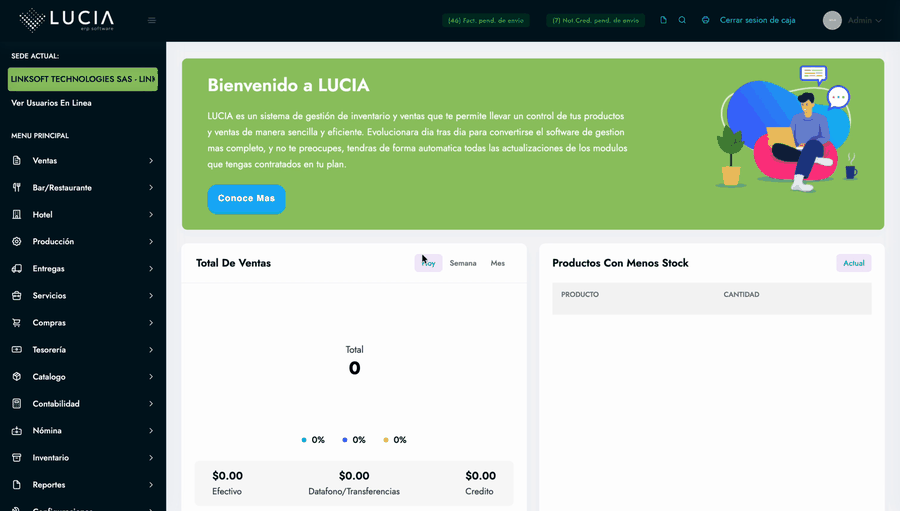
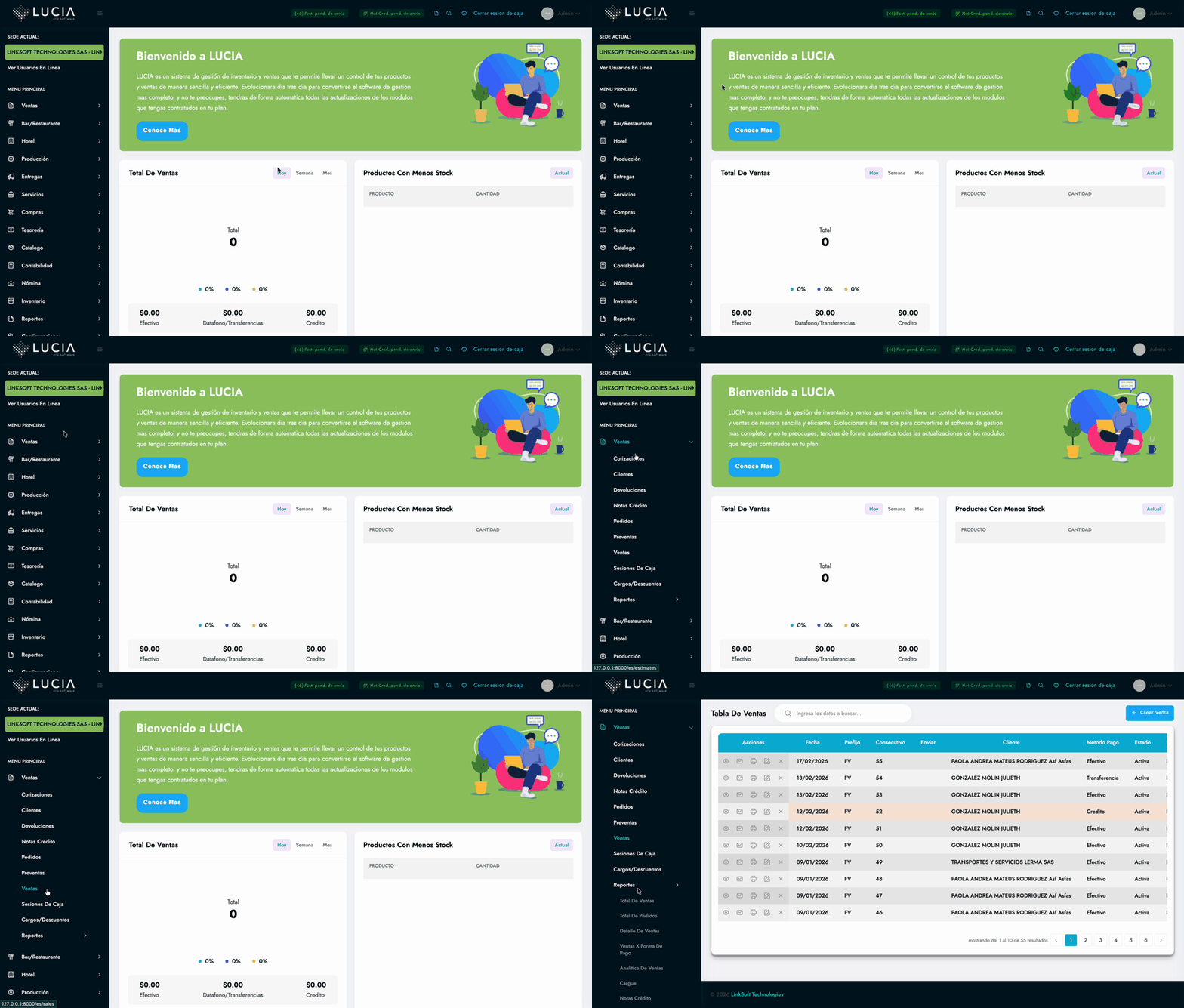
Para acceder al módulo de ventas, sigue la siguiente ruta en el menú principal:
- Haz clic en el menú Ventas.
- Selecciona la opción Ventas.
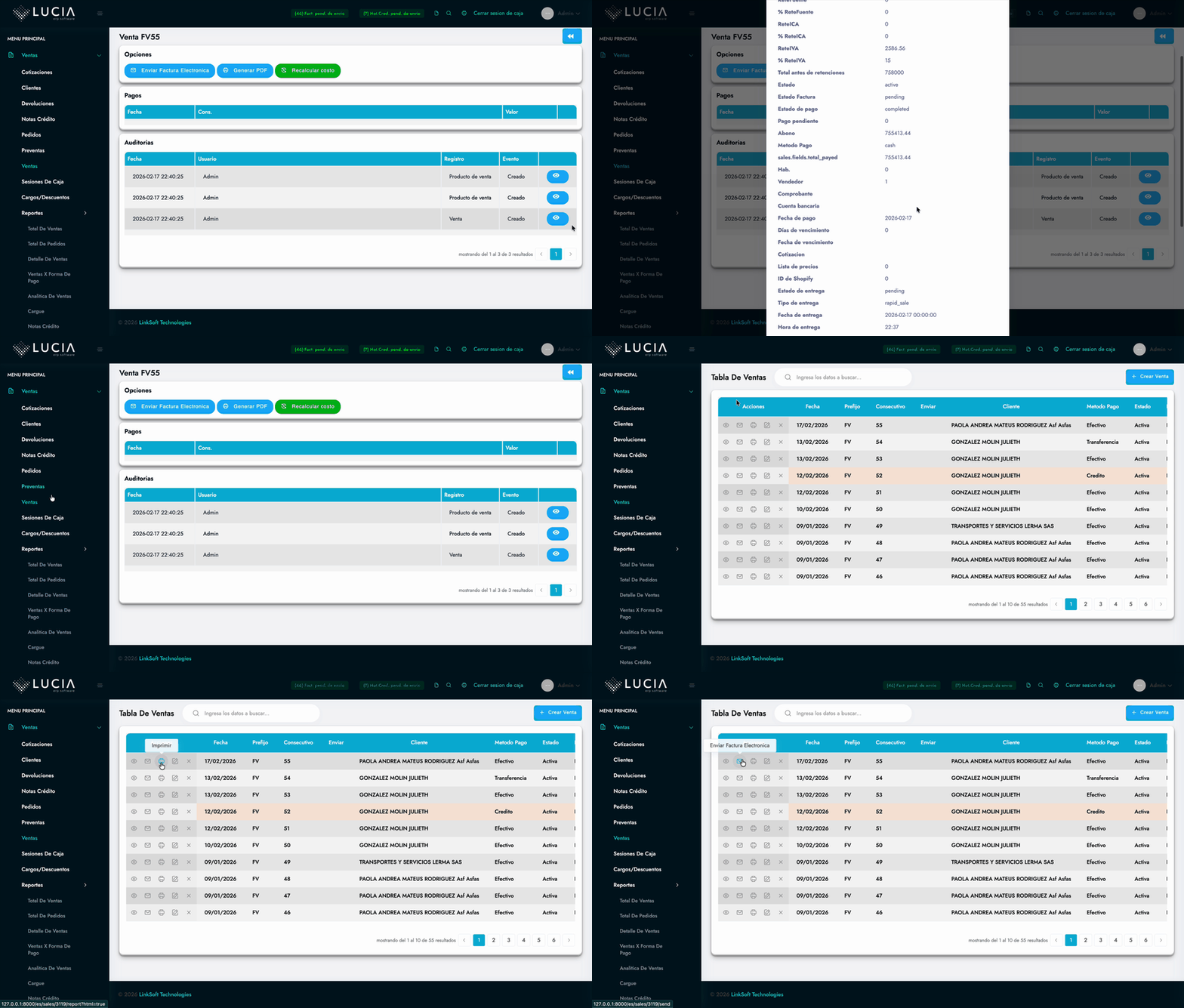
Paso 3: Visión General de la Tabla de Ventas
Una vez dentro del módulo, visualizarás una tabla que lista todas las Facturas de Venta realizadas. Estas se muestran en orden descendente por fecha, asegurando que las ventas más recientes aparezcan en primer lugar.
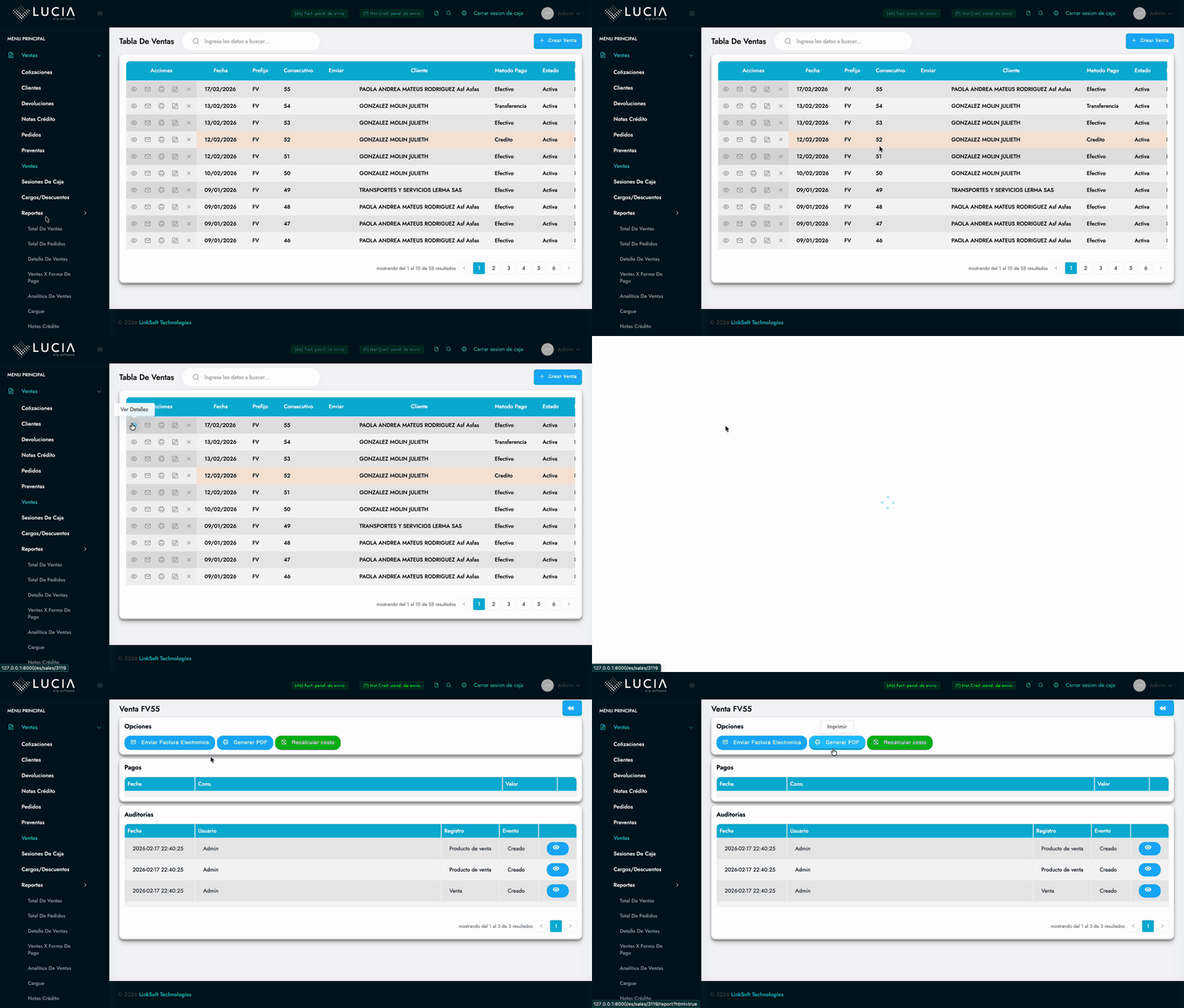
Paso 4: Ver Detalles de una Factura
Para ver los detalles de una factura específica:
- Haz clic en el icono del ojo (Ver Detalles) en la columna Acciones de la factura deseada.
Al visualizar los detalles, tendrás las siguientes opciones:
- Enviar Factura Electrónica: Reenvía la factura electrónica a la DIAN y al correo del cliente.
- Generar PDF: Crea y descarga una versión en PDF de la factura para impresión.
- Recalcular costo: Actualiza el costo de la factura en caso de que este haya sido incorrecto.
Recalcular el costo es crucial para asegurar que los informes de utilidad reflejen datos correctos después de ajustar los costos de los productos.
También se listarán los pagos asociados a facturas a crédito, y una tabla de Auditorías que muestra quién y qué modificaciones se han registrado sobre el documento.
Paso 5: Enviar o Reenviar Factura Electrónica
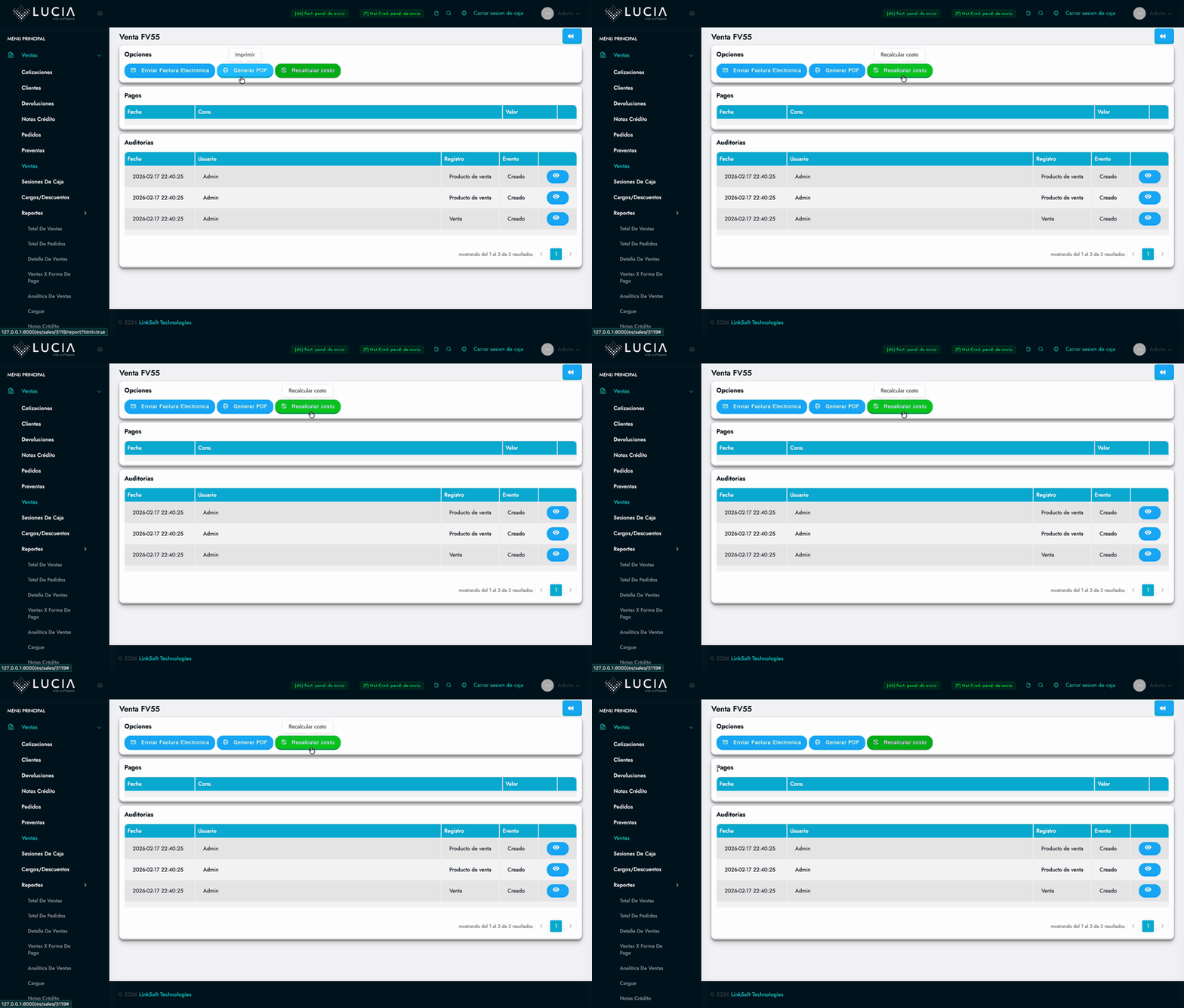
Para enviar o reenviar una factura electrónica:
- Haz clic en el icono del sobre (Enviar Factura Electrónica) en la columna Acciones.
- Si la factura no ha sido enviada previamente a la DIAN, esta acción la enviará primero a la DIAN y luego al correo electrónico del cliente.
- Si la factura ya ha sido enviada, esta opción reenviará el correo electrónico al cliente con la factura electrónica adjunta.
Paso 6: Imprimir Factura
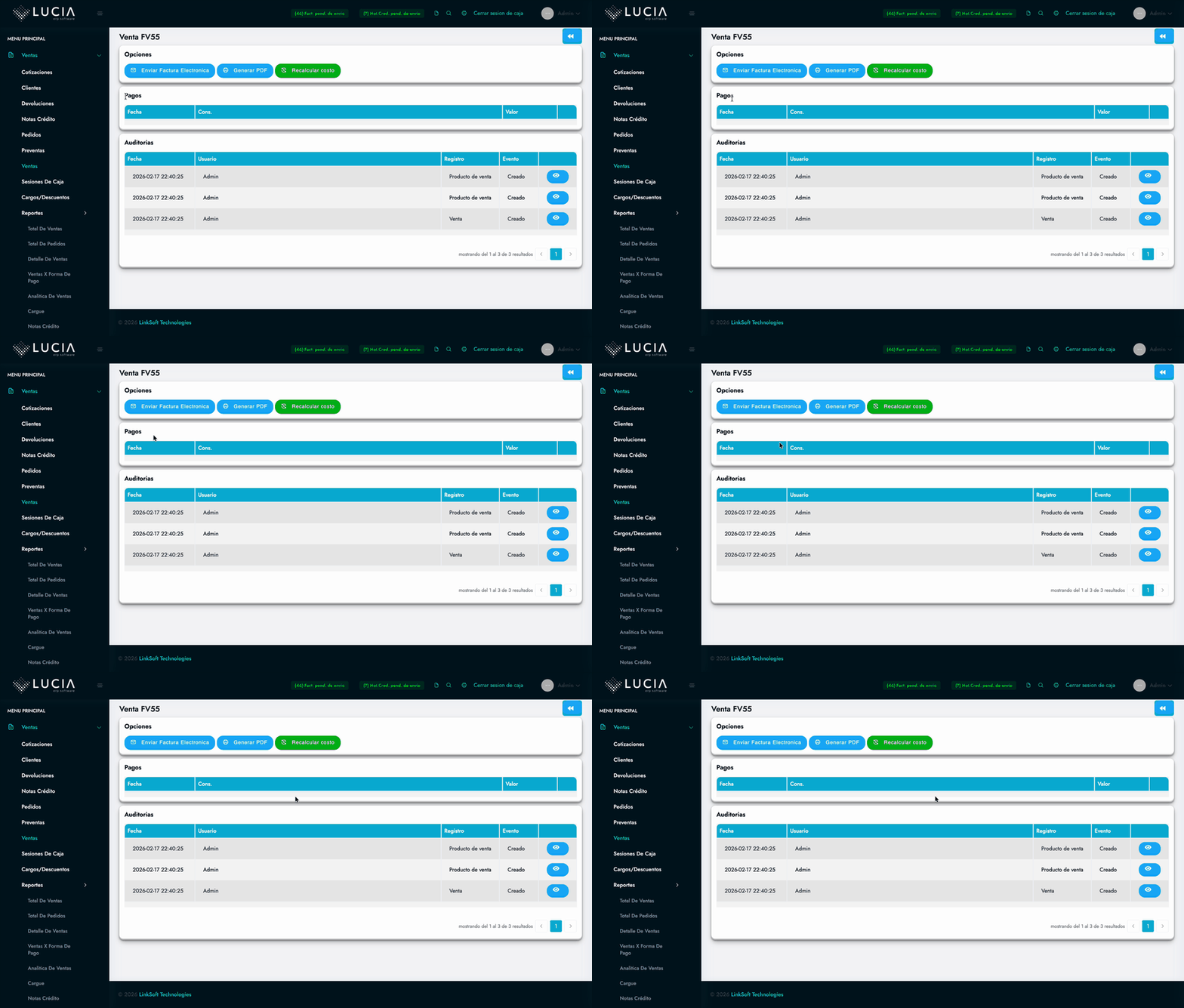
Para imprimir una factura:
- Haz clic en el icono de la impresora (Imprimir) en la columna Acciones.
Esto generará y mostrará el formato de la factura, listo para ser impreso o guardado como PDF.
Paso 7: Editar una Factura
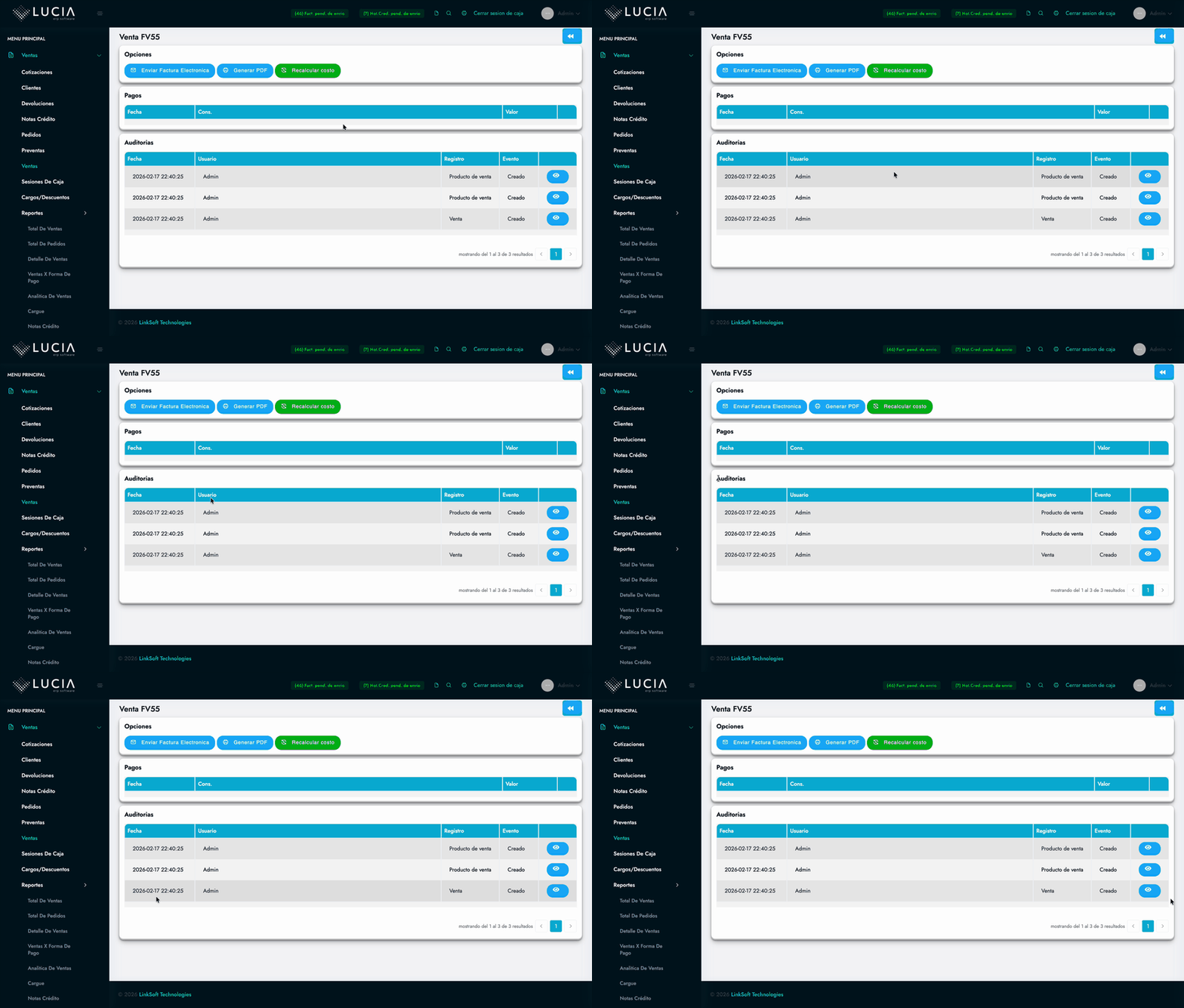
Para editar una factura:
- Haz clic en el icono del lápiz (Editar) en la columna Acciones.
Esta opción solo estará habilitada mientras la factura no haya sido enviada a la DIAN. Una vez que la factura ha sido enviada, cualquier modificación debe realizarse mediante la creación de Notas Crédito o Notas Débito para cumplir con la normativa fiscal.
Paso 8: Anular una Factura
Para anular una factura:
- Haz clic en el icono de la 'X' (Anular) en la columna Acciones.
Para facturas electrónicas, la anulación no cancela el documento como tal ante la DIAN, sino que genera automáticamente una Nota Crédito por el valor total de la factura, que se 'cruza' con la factura original, anulando su efecto contable y fiscal.
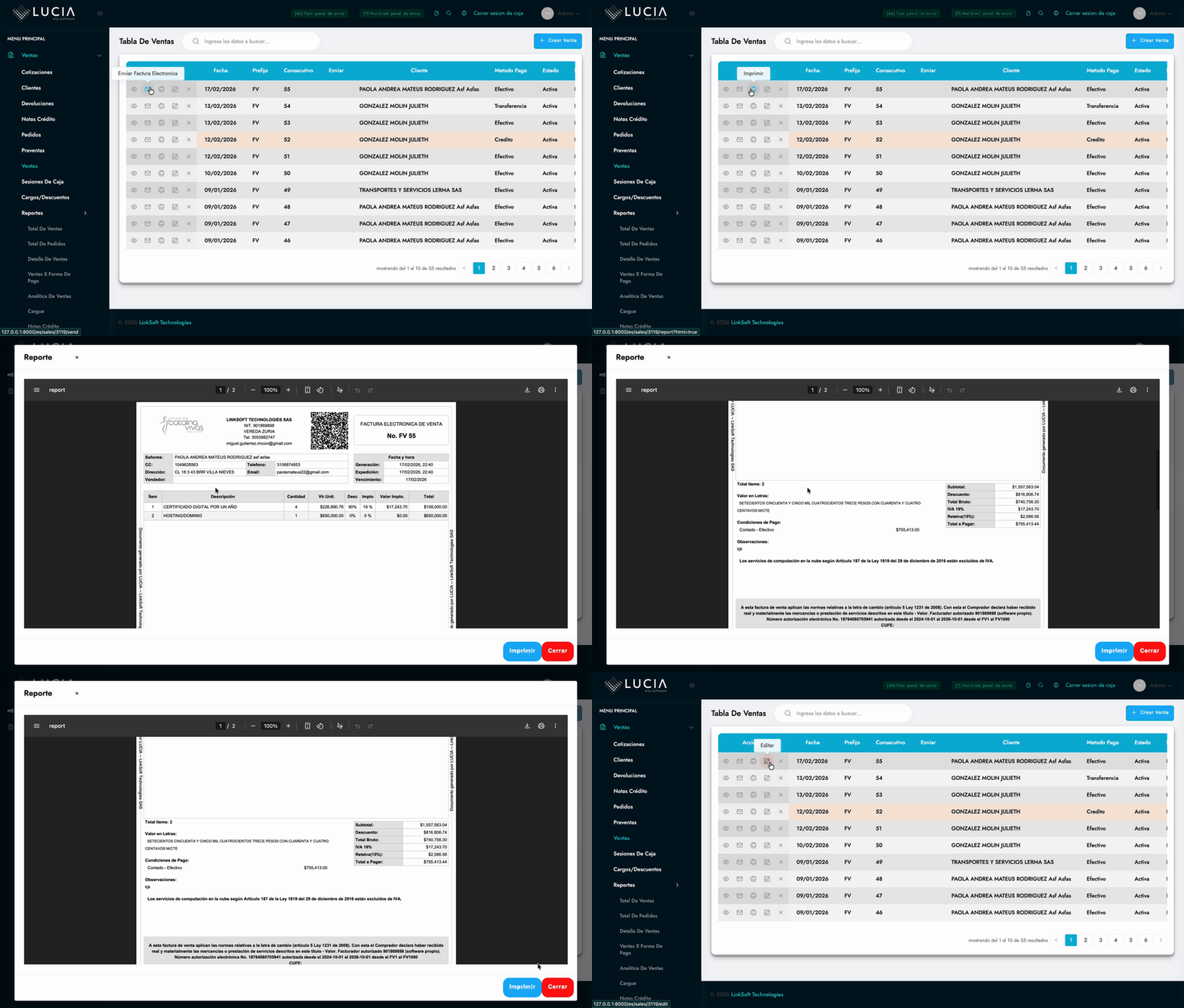
Paso 9: Iniciar una Nueva Venta
Para crear una nueva venta:
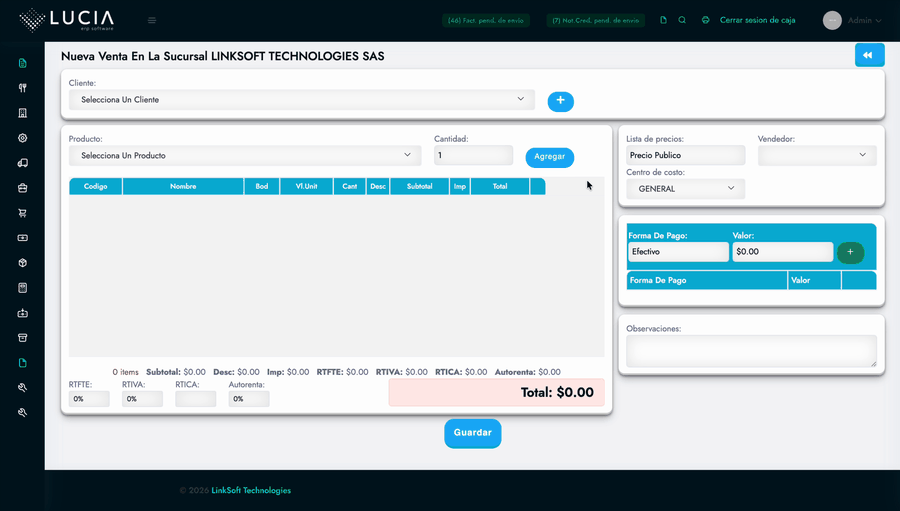
- Haz clic en el botón + Crear Venta ubicado en la parte superior derecha de la pantalla.
Para poder generar una nueva venta, es obligatorio tener configurada previamente una resolución de facturación electrónica. Sin esta configuración, el sistema no te permitirá crear la venta.
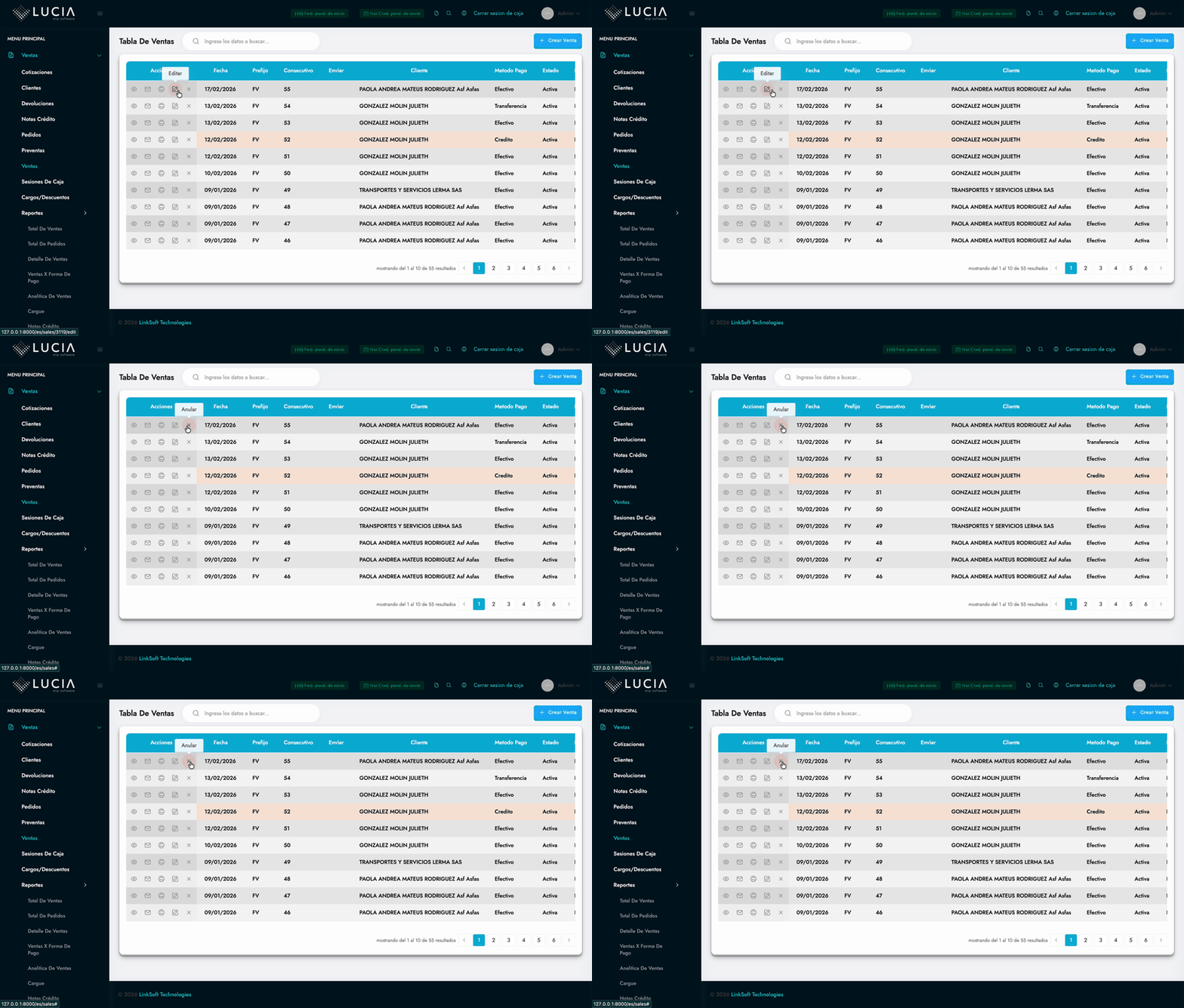
Paso 10: Seleccionar o Crear un Cliente
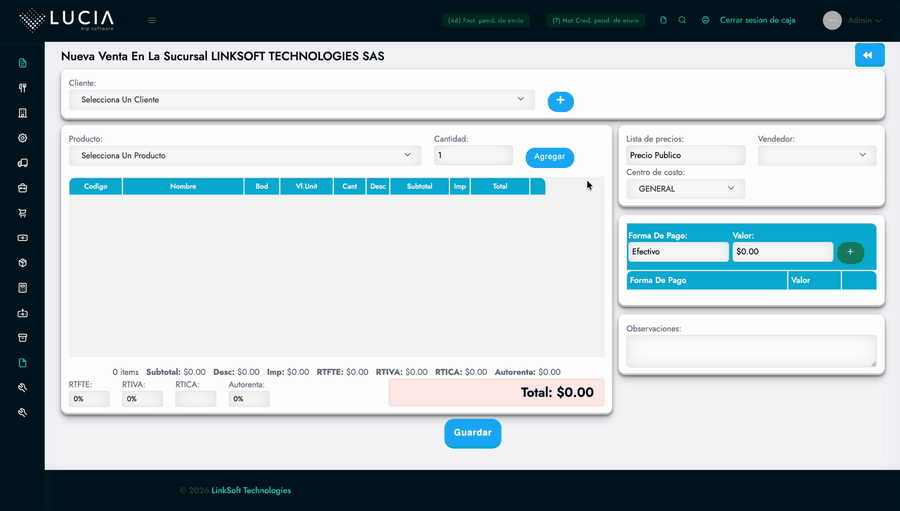
Lo primero que debes hacer al generar una venta es seleccionar el cliente:
- En el campo Cliente, puedes buscar y seleccionar un cliente existente en el sistema.
- Si el cliente no existe, haz clic en el botón + (Agregar nuevo cliente) para crear uno rápidamente. Se te solicitará la información básica: Tipo Doc, # Documento, Nombre o Razón Social, Teléfono, Email, Dirección, Departamento y Ciudad.
Si necesitas ingresar datos tributarios adicionales, configurar retenciones o cualquier otra información avanzada del cliente, deberás hacerlo directamente en el módulo de Clientes.
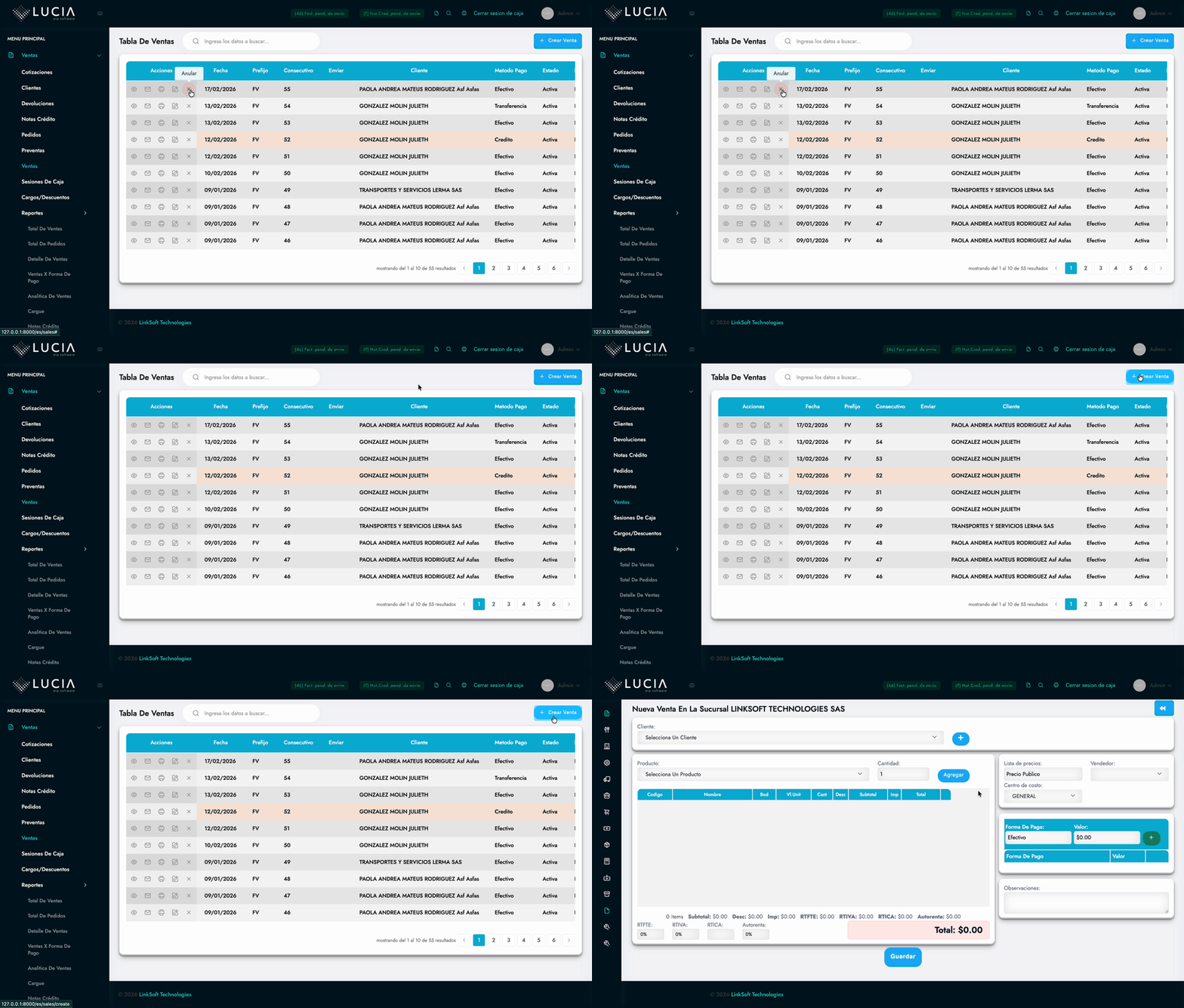
Paso 11: Agregar Productos y Ajustar Detalles
Después de seleccionar el cliente, procede a agregar los productos a la venta:
- En el campo Producto, busca el producto deseado por su
código,código de barras,código interno,nombre,categoríaomarca. - Una vez seleccionado, haz clic en el botón Agregar.
- Para ajustar los detalles del producto en la venta, haz clic en los campos correspondientes:
- Nombre: Para cambiar la descripción del producto.
- Vlr. Unit (Valor Unitario): Para modificar el precio. Se podrán manipular las listas de precios configuradas.
- Cant (Cantidad): Para ajustar la cantidad de unidades.
- Desc (Descuento): Para aplicar un porcentaje o valor de descuento.
- Imp (Impuesto): Para confirmar o cambiar el porcentaje de impuesto.
El porcentaje máximo de descuento posible a aplicar es configurable. Las opciones de retención (RTFTE, RTIVA, RTICA, Autorrenta) aparecerán en la parte inferior si el subtotal de la factura supera la base configurada, aplicando las retenciones necesarias.
Paso 12: Configurar Opciones Adicionales
En la parte derecha de la pantalla, encontrarás opciones adicionales que pueden aparecer o no, dependiendo de las configuraciones específicas de tu empresa:
- Lista de precios
- Centro de costo
- Vendedor
Si estás facturando desde un usuario configurado como Vendedor, tu empleado aparecerá preseleccionado en el campo Vendedor para optimizar el tiempo y minimizar errores en el registro.
Paso 13: Especificar Formas de Pago
Es obligatorio especificar las formas de pago de la venta. Se pueden agregar múltiples formas de pago:
- Selecciona una Forma de Pago del desplegable (Ej: Efectivo, Transferencia, Tarjeta de Débito, Crédito, Cheque, etc.).
- Ingresa el Valor correspondiente a esa forma de pago.
- Si seleccionas Transferencia, el sistema te obligará a seleccionar un Banco e ingresar el Número de transferencia.
- Si seleccionas Tarjeta de Débito o Tarjeta de Crédito, el sistema te pedirá un Número de Comprobante (voucher).
Estos datos son obligatorios para poder registrar la forma de pago. La suma de los valores de todas las formas de pago debe ser igual al Total de la venta para poder continuar.
Paso 14: Guardar la Factura y Datos de Entrega
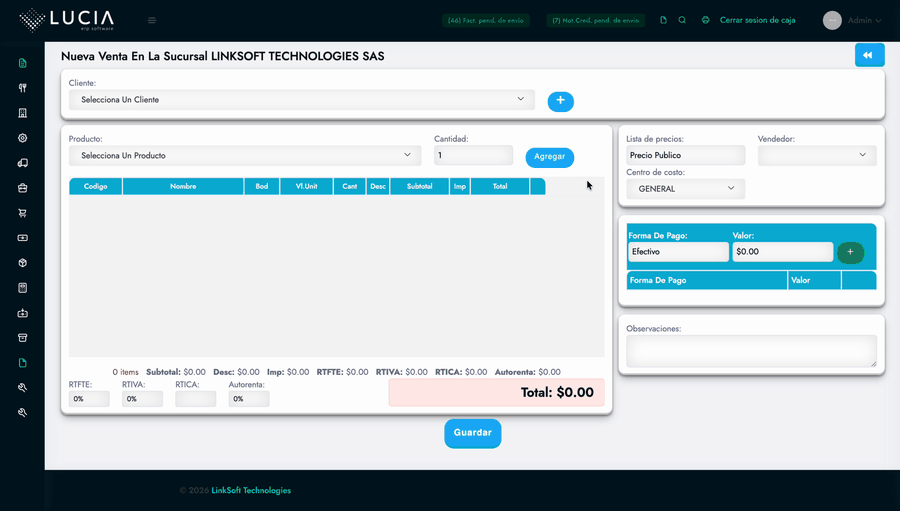
Una vez que toda la información de la venta ha sido ingresada correctamente:
- Haz clic en el botón Guardar.
- Si tienes módulos de logística y despachos habilitados, aparecerá una ventana emergente Datos para entrega solicitando el Tipo de Entrega, Fecha de entrega y Hora de entrega.
- Haz clic en Guardar Factura.
El sistema guardará la factura, la visualizará en pantalla y te permitirá imprimirla o seguir facturando, regresando a un formulario de venta en blanco.