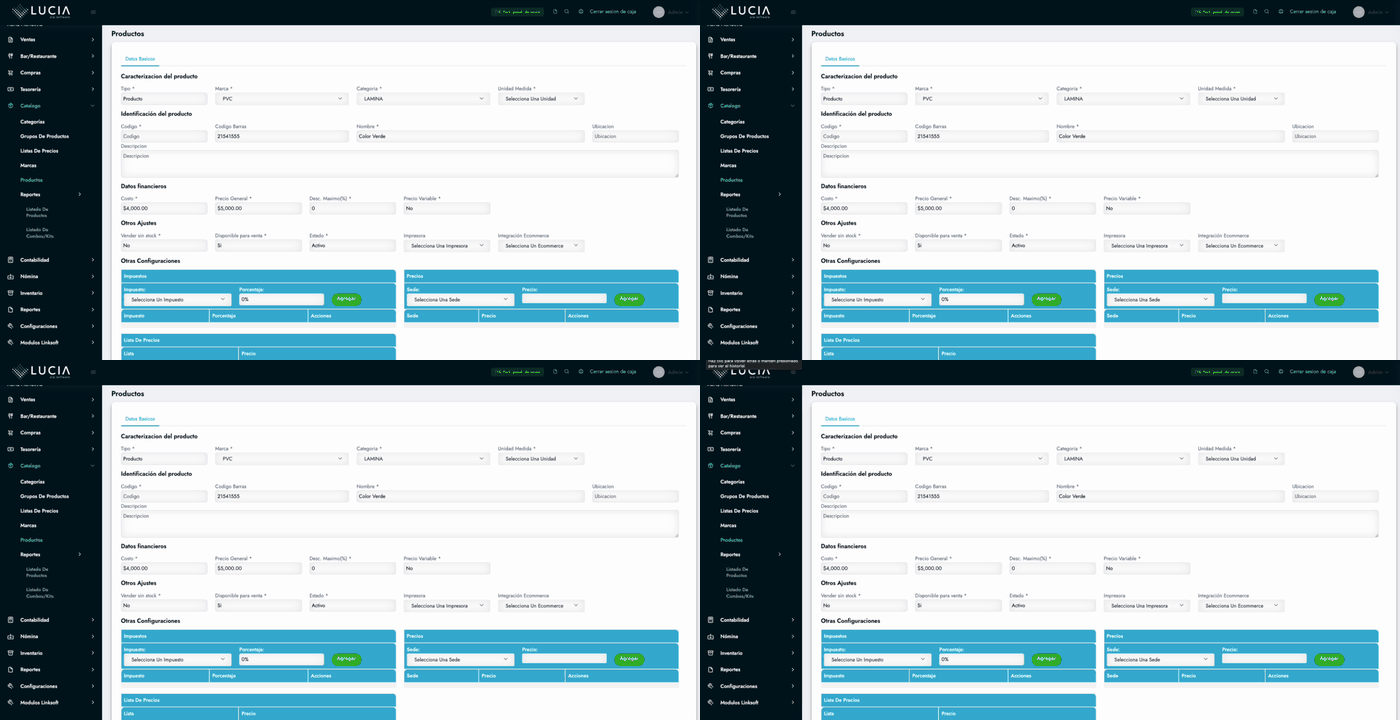
Modulo de productos
A continuación, encontrarás un recorrido paso a paso del proceso.
Paso 1: Acceso al Módulo de Productos
Para gestionar tu inventario, dirígete al menú lateral izquierdo y selecciona Catálogo > Productos. Este módulo centraliza la creación, edición e inactivación de todos los artículos de tu sistema.
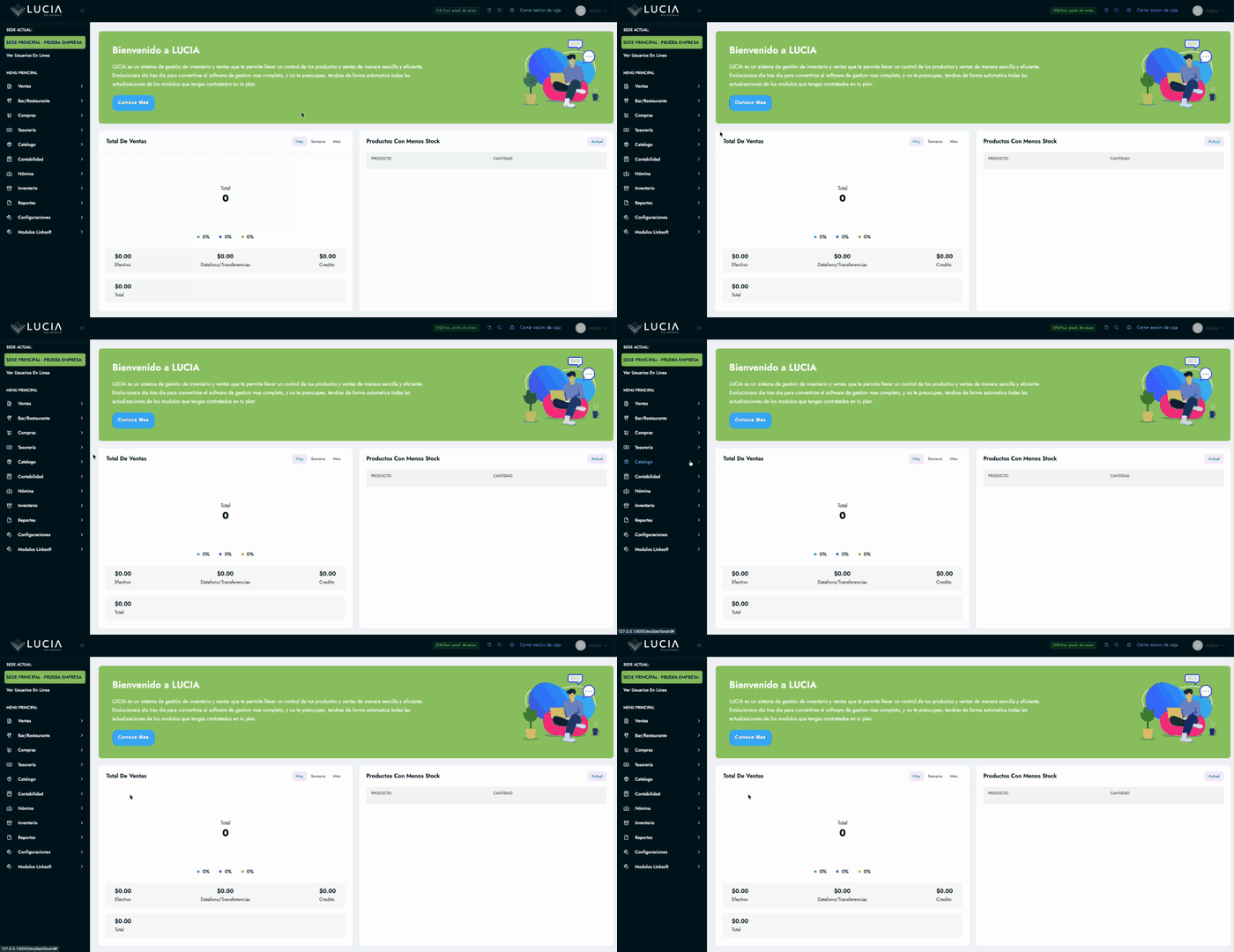
Paso 2: Gestión Masiva y Exportación
En la parte superior de la tabla de productos, encontrarás herramientas para el manejo de datos en lote:
- Exportar: Descarga tu lista actual en formato Excel.
- Importar: Permite la creación o actualización masiva de productos.
Utiliza el archivo generado en Exportar como base para tus importaciones; así asegurarás que las columnas coincidan exactamente con lo que el sistema espera.
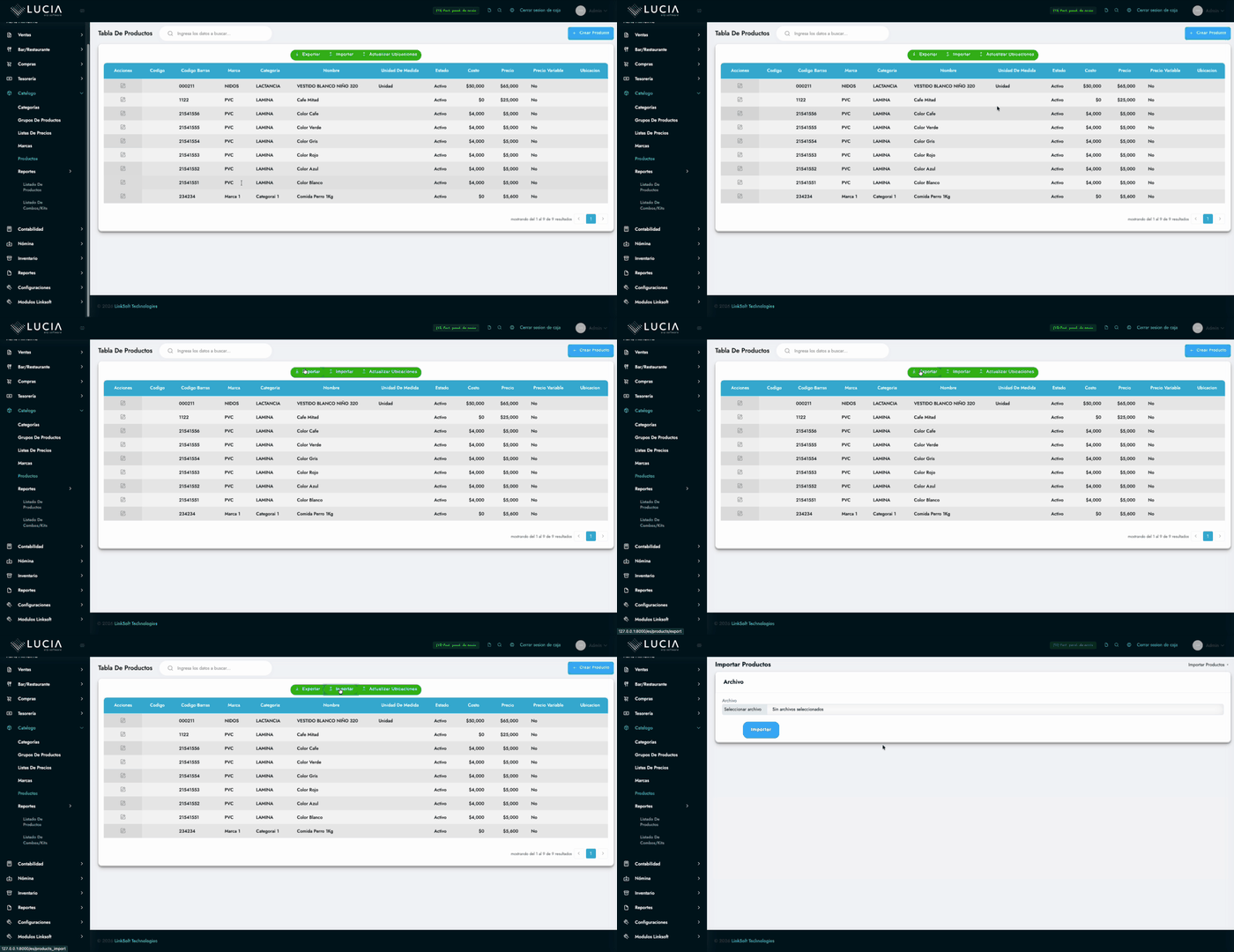
Paso 3: Creación de un Nuevo Producto
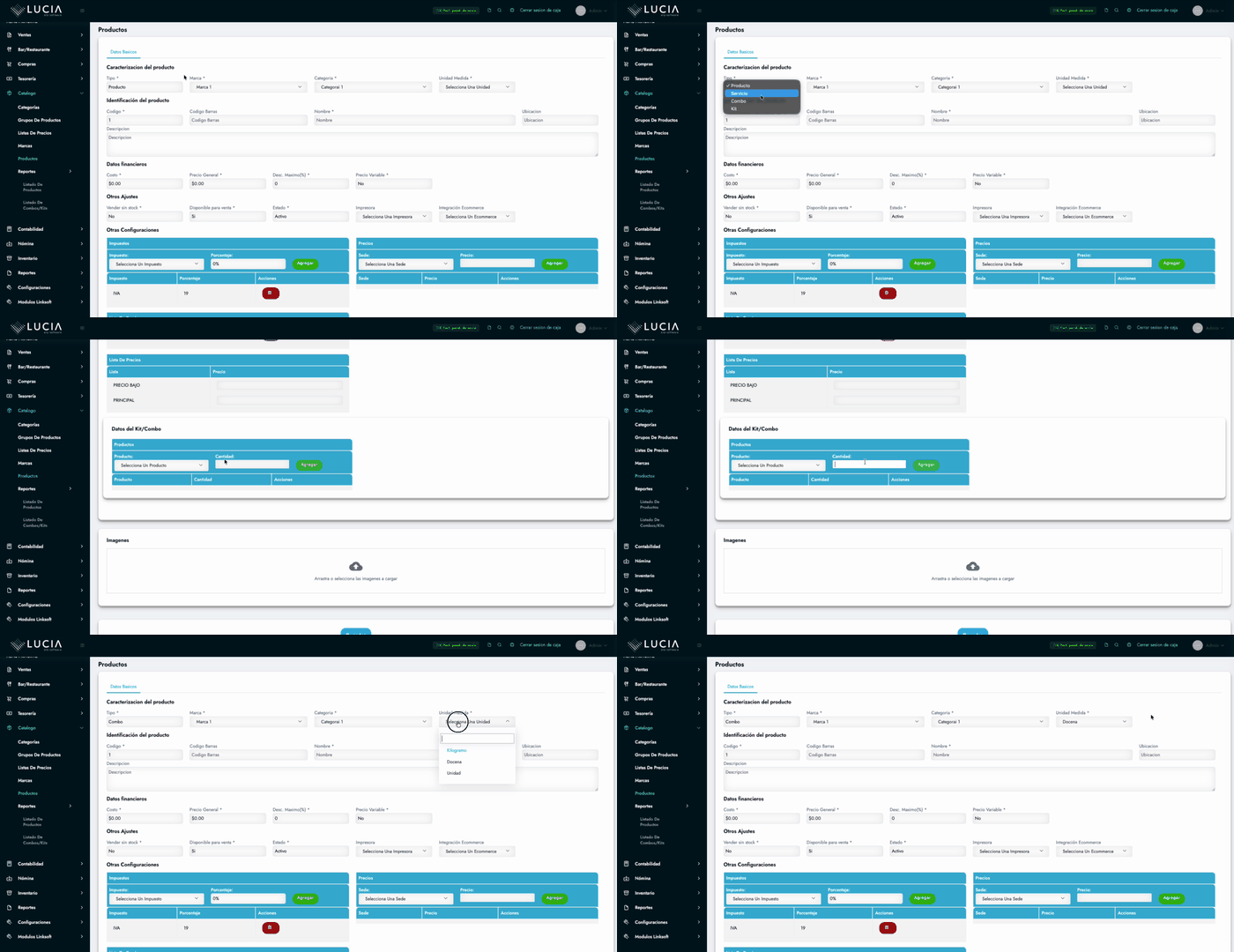
Haz clic en el botón + Crear para abrir el formulario de registro. El sistema organiza la información en secciones clave: Caracterización, Identificación, Datos Financieros y Configuraciones adicionales.
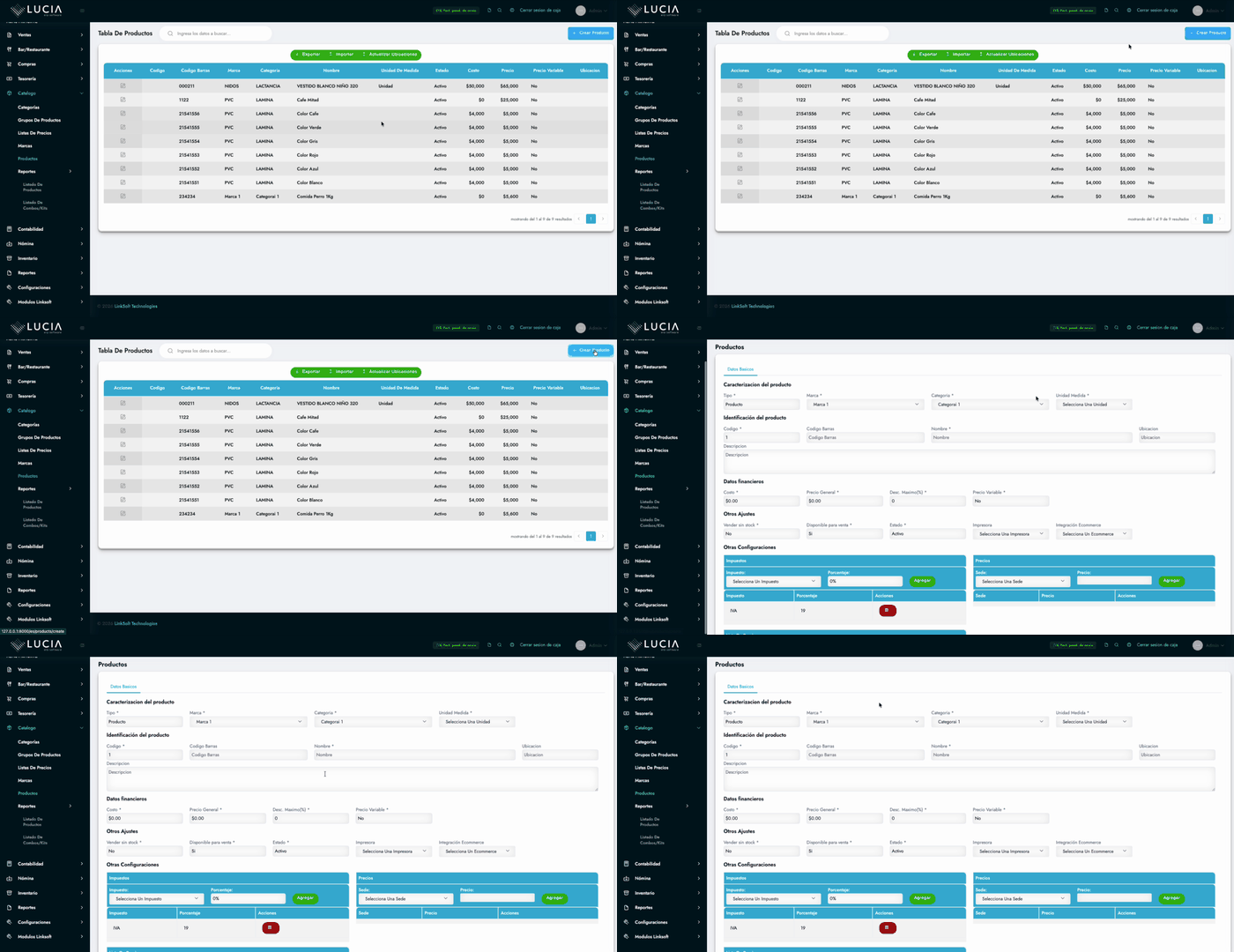
Paso 4: Definición del Tipo de Producto
Selecciona el Tipo de producto entre las opciones: Producto, Servicio, Combo o Kit.
Si seleccionas Combo o Kit, se habilitará la sección Datos del Kit/Combo al final del formulario para que asocies los artículos individuales y sus cantidades correspondientes.
Paso 5: Clasificación y Atributos Básicos
Define la Marca, Categoría y Unidad de Medida desde los menús desplegables.
Si tu plan incluye el módulo contable, verás la opción Grupos de producto, la cual es fundamental para la correcta causación de inventarios y ventas.
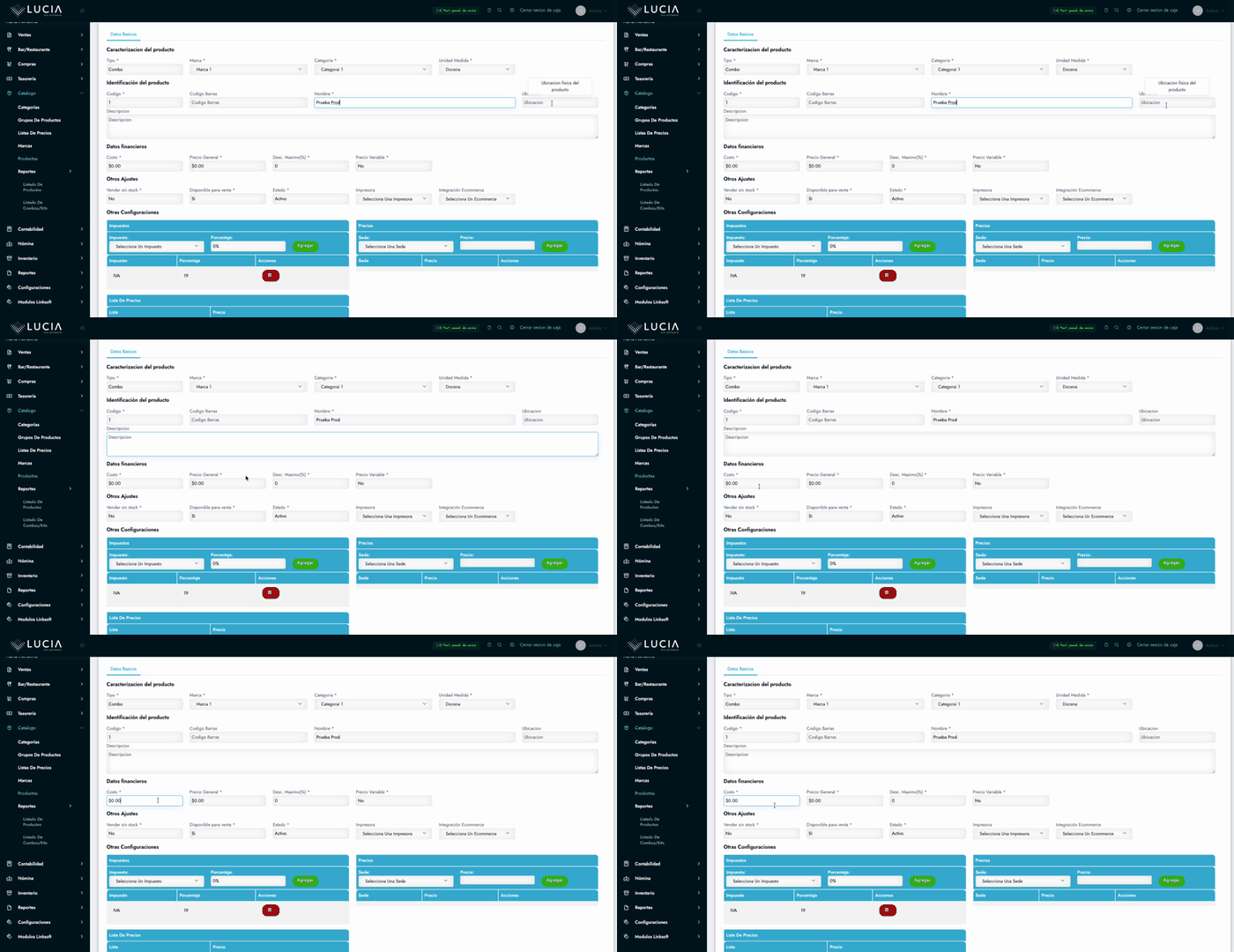
Paso 6: Identificación y Ubicación Física
Ingresa el Código (obligatorio) y el Código de Barras. Asigna un Nombre claro y, opcionalmente, usa el campo Ubicación para especificar en qué estante o zona de tu bodega se encuentra físicamente el artículo.
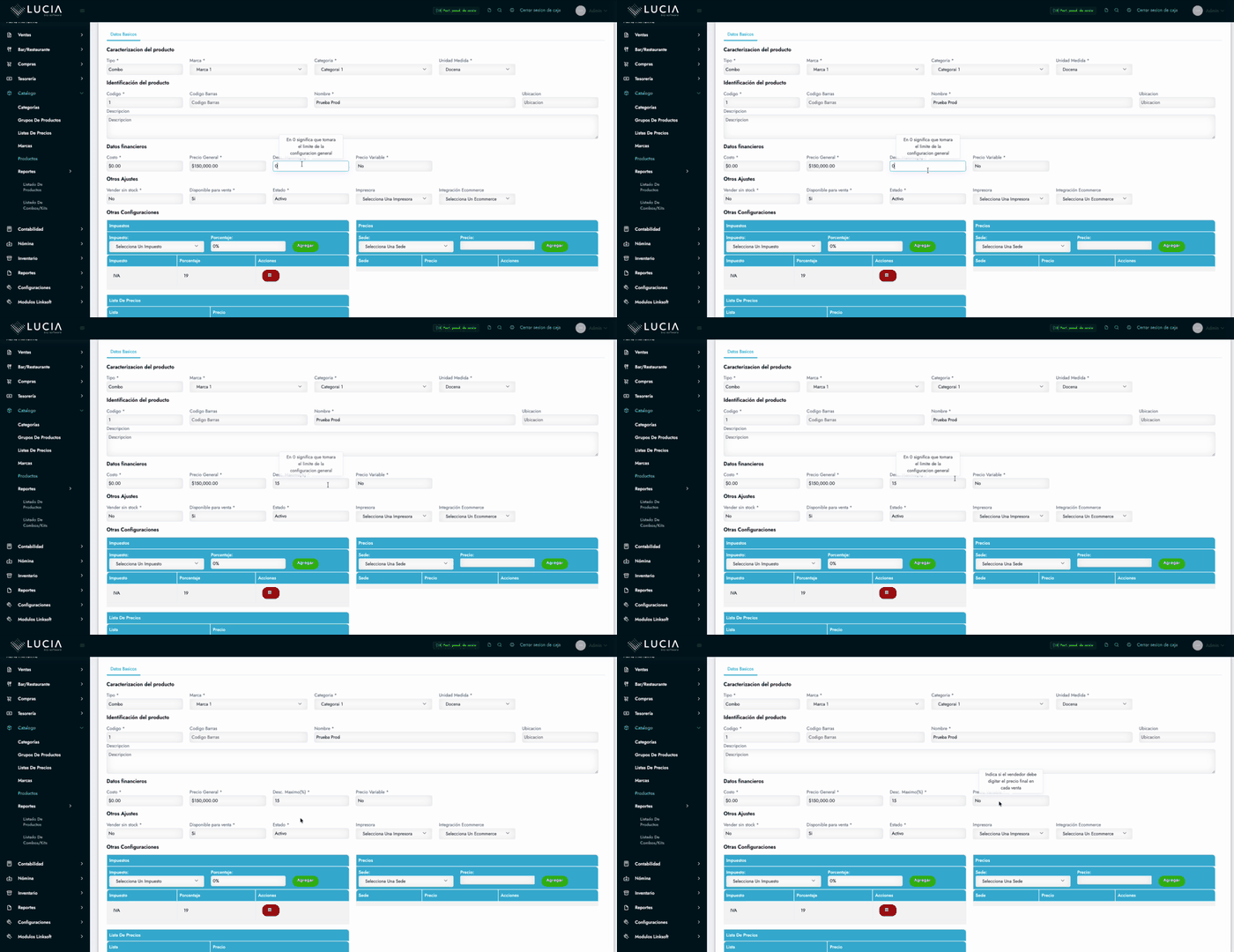
Paso 7: Configuración de Costos y Precios
Establece los valores monetarios del producto:
- Costo: Se actualiza automáticamente con cada orden de compra.
- Precio General: El valor base de venta.
- Desc. Máximo %: Define un límite para evitar que los vendedores otorguen descuentos excesivos que afecten el margen de utilidad.
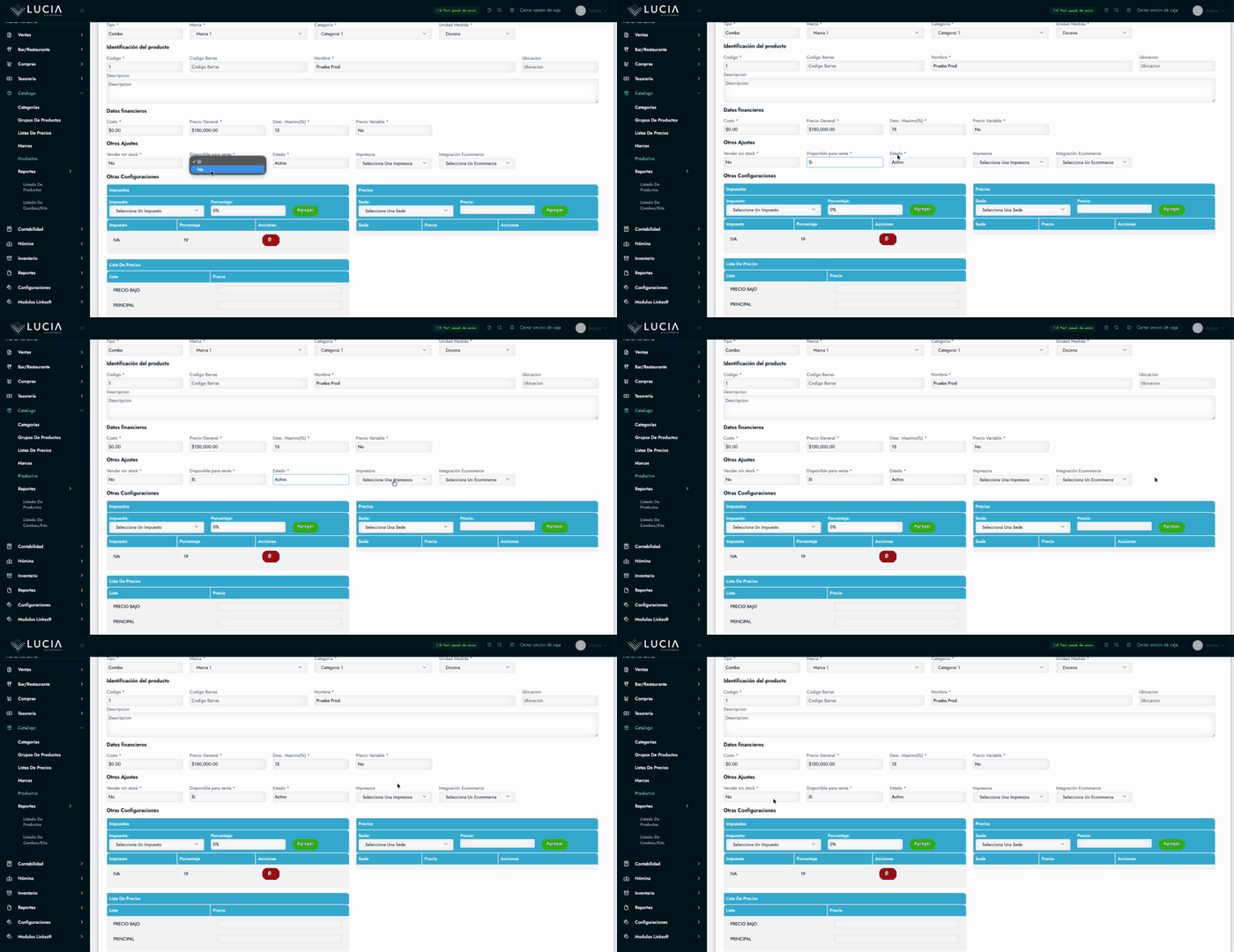
Paso 8: Parámetros de Venta y Disponibilidad
Ajusta el comportamiento del producto en el punto de venta:
- Precio Variable: Actívalo si el precio cambia según el cliente o servicio (ej: domicilios).
- Vender sin stock: Selecciona 'Sí' si permites facturar artículos en negativo.
- Disponible para venta: Úsalo para ocultar temporalmente productos de la interfaz de ventas.
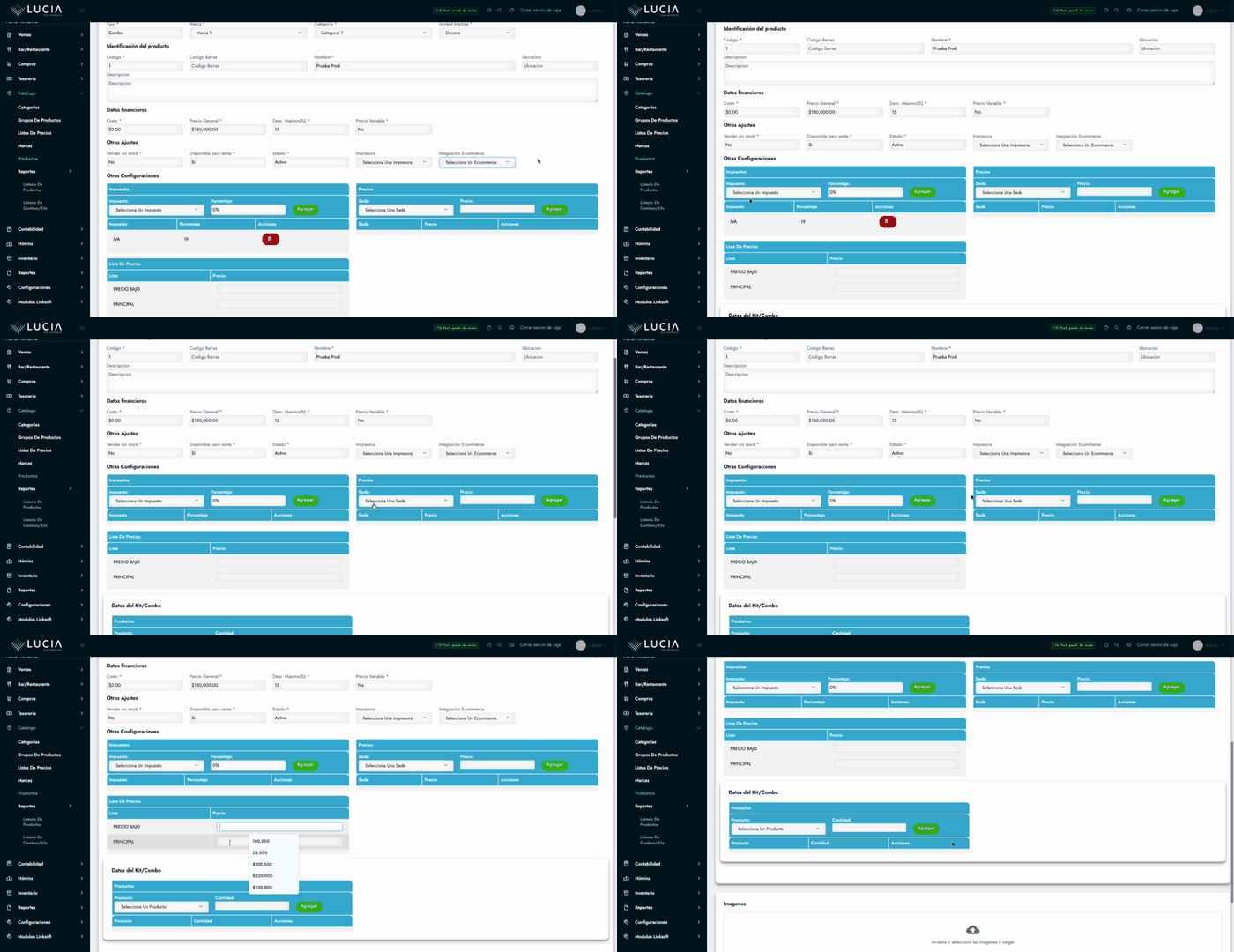
Paso 9: Integraciones y Configuración Tributaria
Vincula el producto con servicios externos:
- Impresora: Define la ticketera (ej: Cocina/Bar) para comandas automáticas.
- Integración Ecommerce: Selecciona si el producto debe sincronizarse con
ShopifyoWooCommerce. - Impuestos: Por defecto se aplica el
IVA, pero puedes modificarlo o dejarlo vacío según la normativa del artículo.
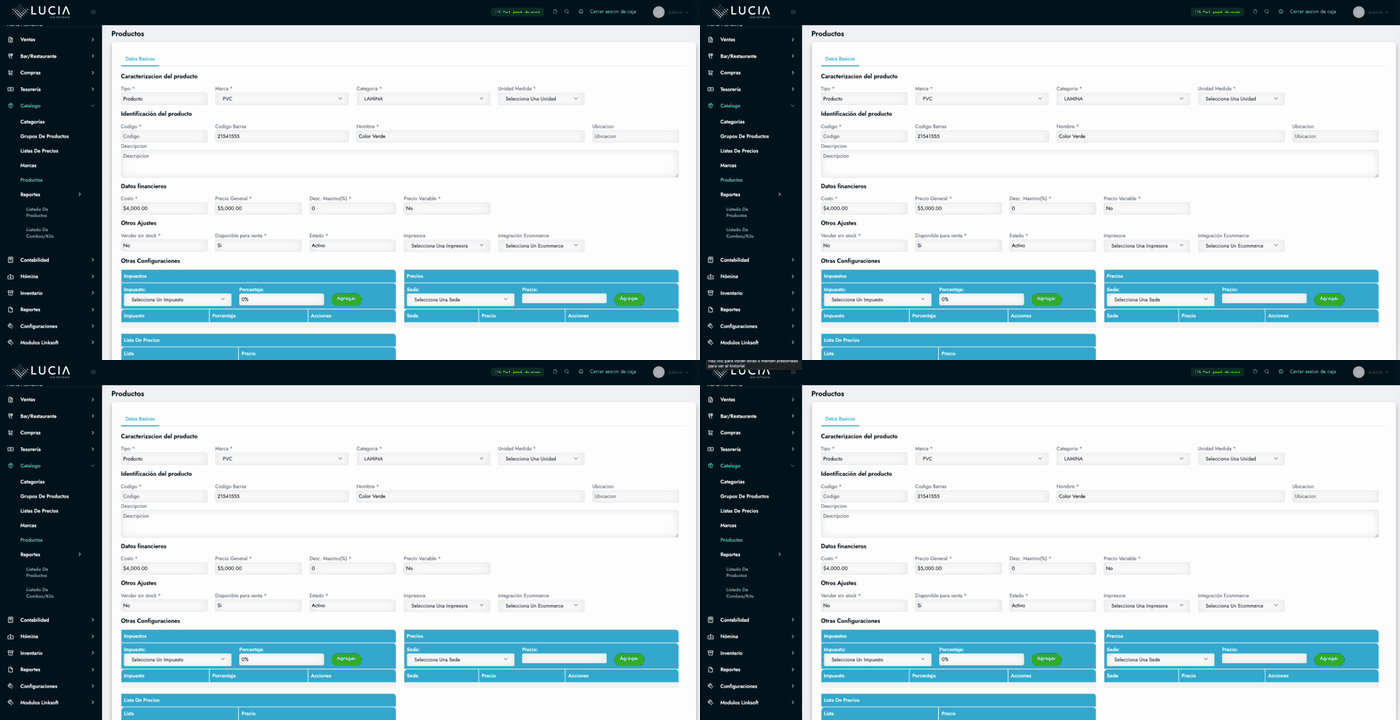
Paso 10: Precios por Sede y Finalización
Si manejas múltiples sucursales con precios distintos, usa la sección Precios por Sede. Para terminar, puedes arrastrar una Imagen para que aparezca en tus cotizaciones y catálogos online. Haz clic en Guardar para aplicar los cambios.
Para modificar un producto existente, búscalo en la tabla principal y haz clic en el icono azul de Editar (lápiz) al inicio de la fila.