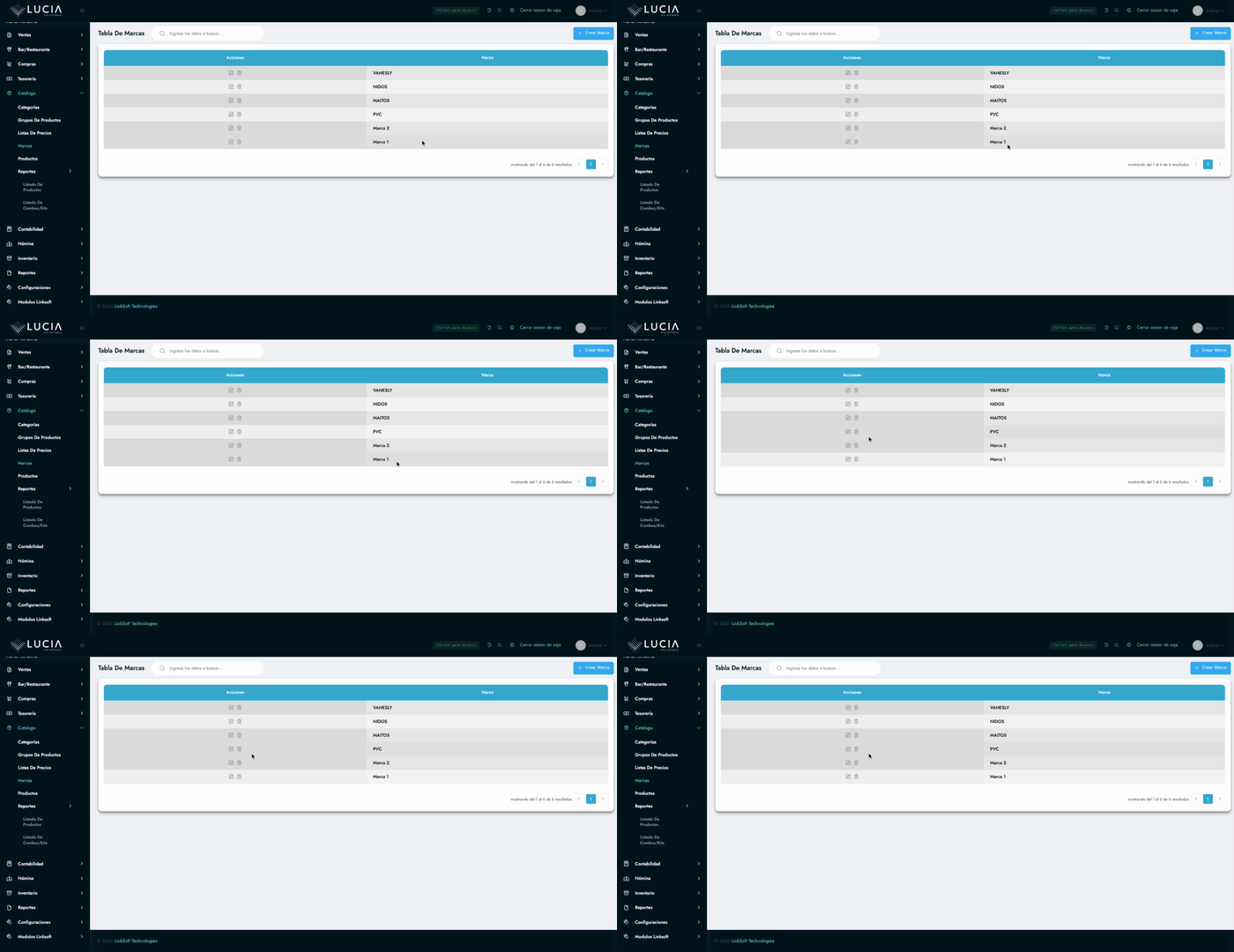
Modulo de marcas
A continuación, encontrarás un recorrido paso a paso del proceso.
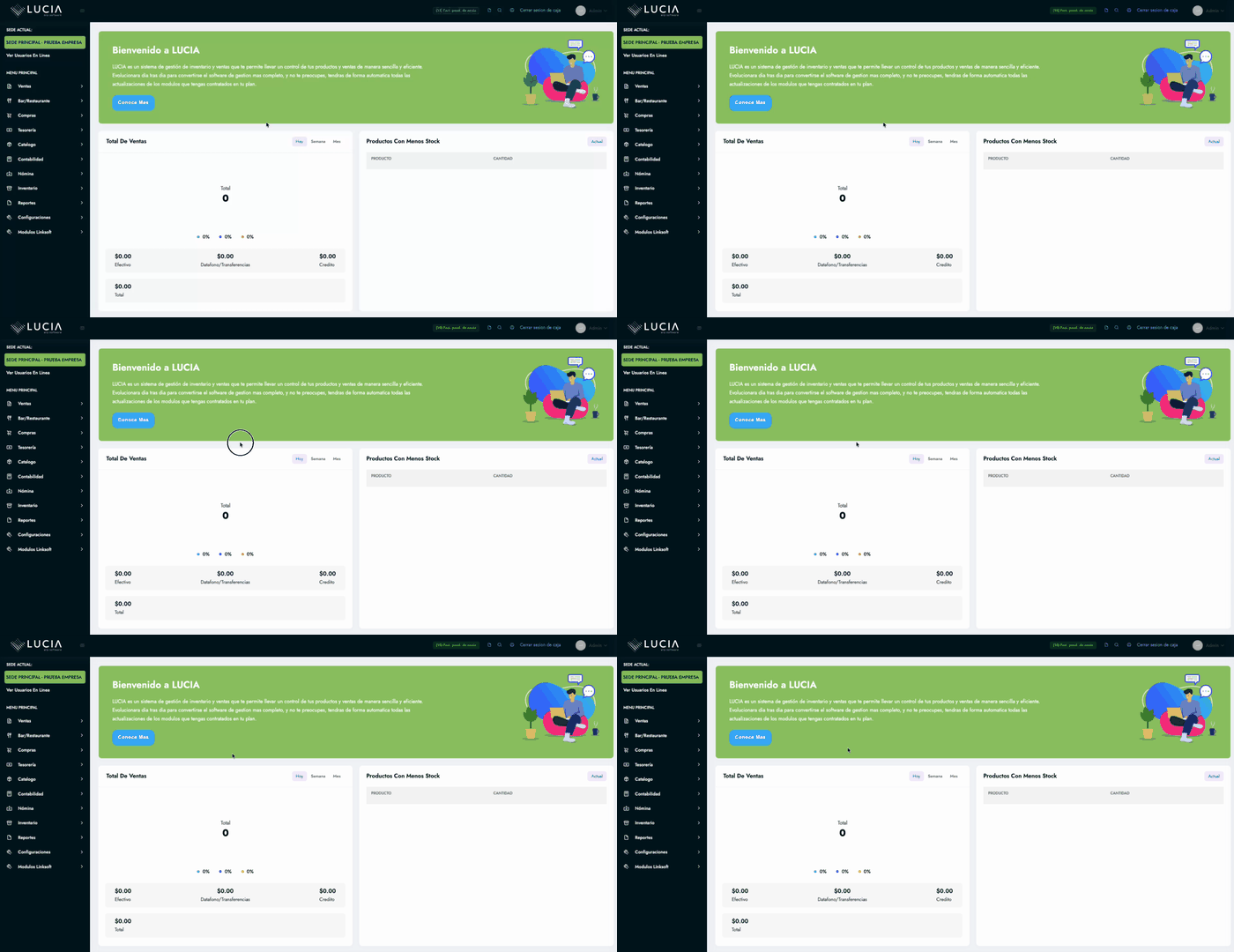
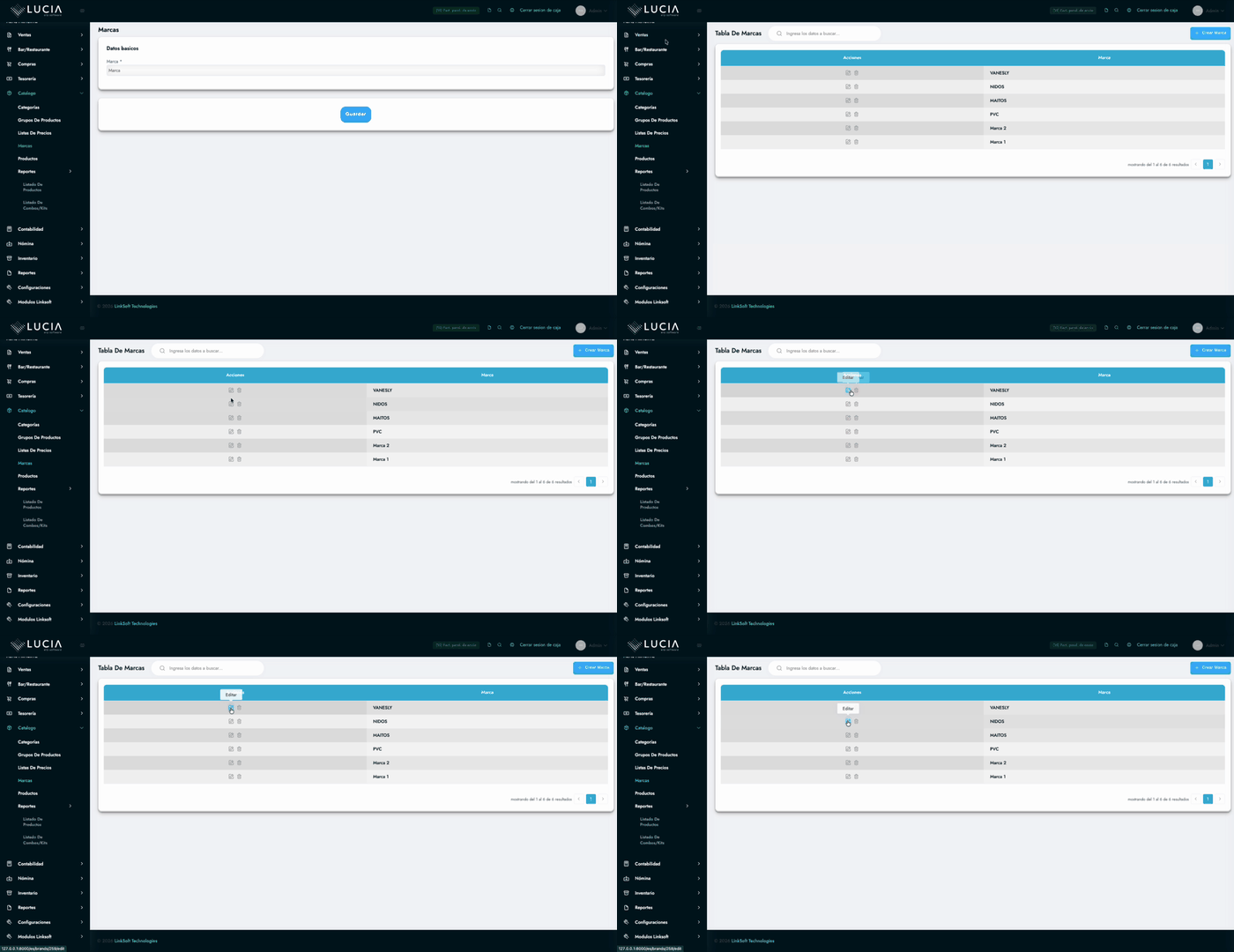
Paso 1: Acceder al Módulo de Marcas
Para gestionar las marcas de tus productos, primero debes acceder al módulo correspondiente.
- Desde el Panel Principal, localiza el menú lateral izquierdo.
- Haz clic en la opción Catálogo para desplegar sus submenús.
- Selecciona Marcas para abrir la tabla de marcas existentes.
Paso 2: Crear una Nueva Marca
Para añadir una nueva marca al sistema LUCIA:
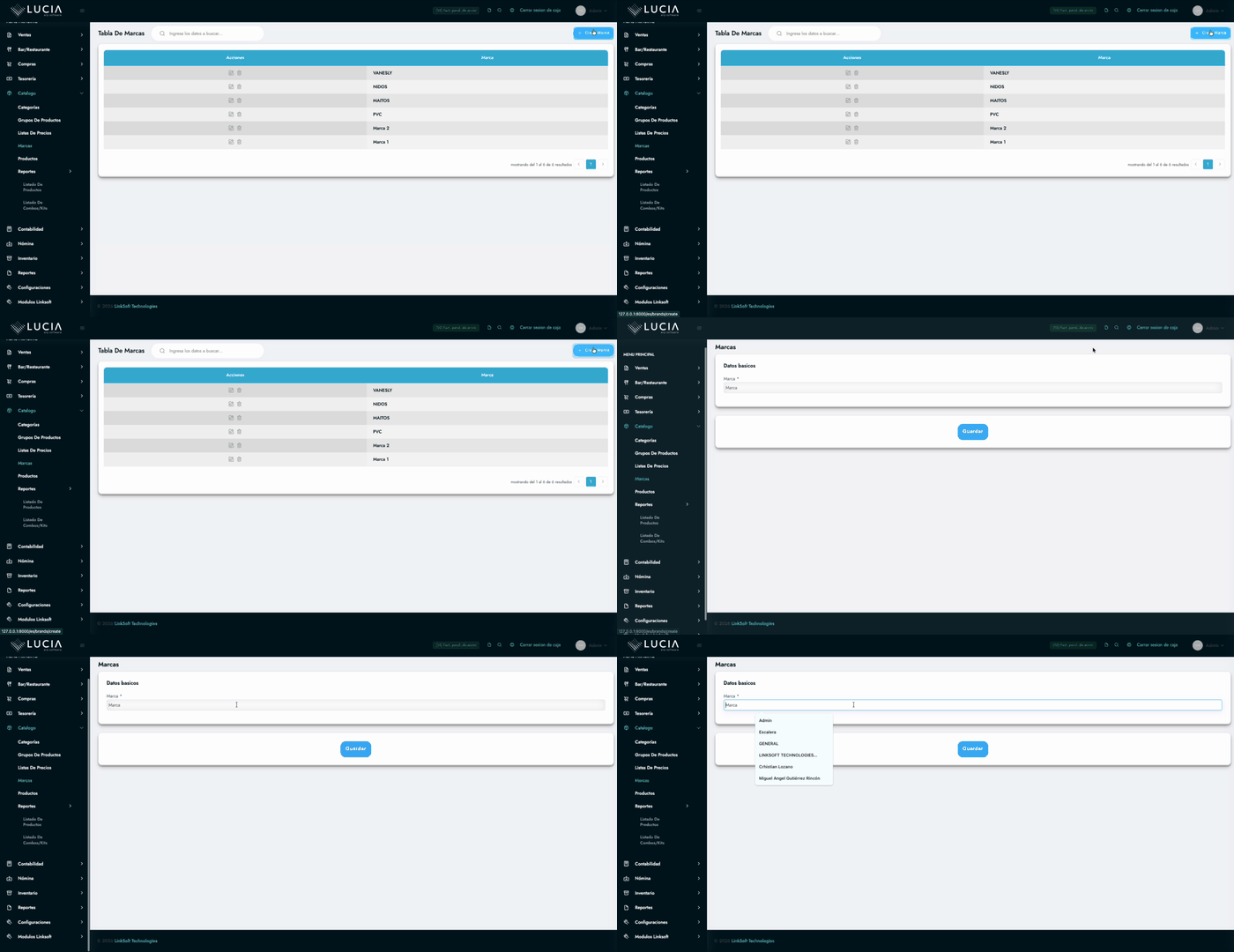
- Una vez en la "Tabla de Marcas", haz clic en el botón + Crear ubicado en la esquina superior derecha de la pantalla.
- Se abrirá una nueva vista donde deberás ingresar los datos básicos de la marca.
- En el campo Marca*, escribe el nombre de la nueva marca que deseas registrar.
- Haz clic en el botón Guardar para confirmar y añadir la marca.
Las marcas son esenciales para organizar tus productos. Facilitan la identificación, el filtrado en reportes y la gestión de inventario, permitiendo realizar agrupaciones de productos con características similares de forma eficiente.
Paso 3: Editar una Marca Existente
Si necesitas modificar el nombre de una marca ya registrada:
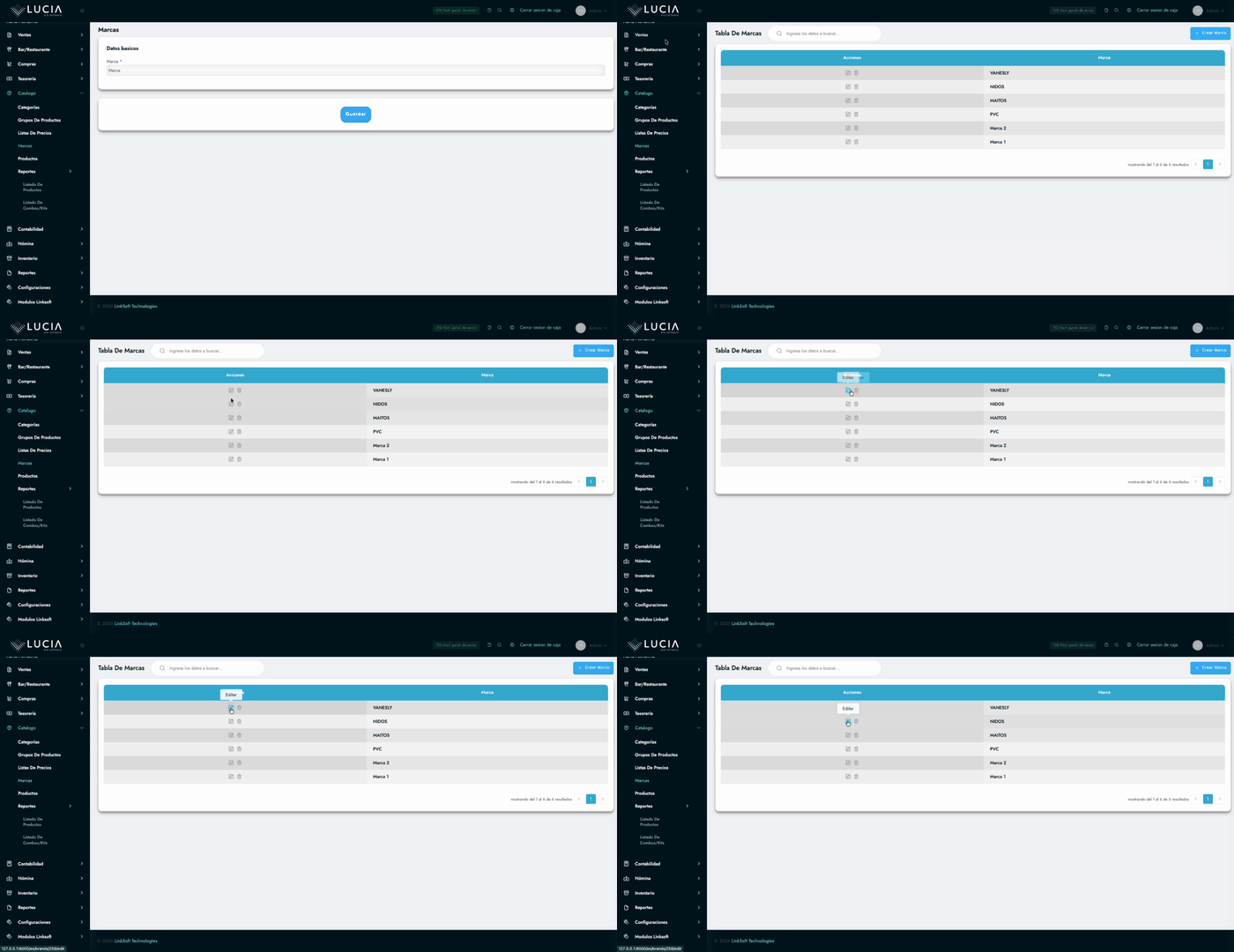
- En la "Tabla de Marcas", ubica la marca que deseas editar en la lista.
- En la columna Acciones, haz clic en el icono de Editar (representado por un lápiz) correspondiente a la marca.
- Modifica el nombre de la marca en el campo Marca* según sea necesario.
- Haz clic en el botón Guardar para aplicar los cambios.
Mantener los nombres de las marcas actualizados asegura que tus informes y búsquedas reflejen la información más precisa y relevante para tu negocio.
Paso 4: Eliminar una Marca Existente
Si una marca ya no es necesaria en tu sistema:
- En la "Tabla de Marcas", localiza la marca que deseas eliminar.
- En la columna Acciones, haz clic en el icono de Eliminar (representado por un cubo de basura) correspondiente a la marca.
- El sistema puede solicitar una confirmación antes de eliminar la marca. Confirma la acción para proceder.
Antes de eliminar una marca, asegúrate de que ningún producto esté asociado a ella para evitar errores o datos huérfanos en tu inventario. Si hay productos vinculados, deberás reasignarlos a otra marca o eliminarlos primero.
Paso 5: Beneficios de la Gestión de Marcas
La correcta gestión de marcas en LUCIA ofrece múltiples ventajas:
- Información Detallada: Las marcas son un atributo informativo clave para los productos, enriqueciendo su descripción y categorización.
- Mejora de Informes: Permite generar informes específicos por marca, lo que facilita el análisis de ventas, rendimiento y stock por proveedor o línea de producto.
- Consultas Eficientes: Agiliza la búsqueda y el filtrado de productos dentro del sistema, mejorando la velocidad de operación.
- Agrupación Inteligente: Ofrece la capacidad de realizar agrupaciones de productos por marca, útil para estrategias de marketing, gestión de inventario o promociones específicas.
Utilizar las marcas de manera efectiva te ayudará a tener una visión más clara de tu catálogo de productos y a tomar decisiones estratégicas más informadas sobre compras, ventas y marketing.